Chrome Okuma Modu: Web Sayfalarını Daha Sade Görüntüleme
Chrome’un tam sayfa okuma görünümünü açarak dikkat dağıtan öğeleri azaltın ve uzun içerikleri daha rahat okuyun.
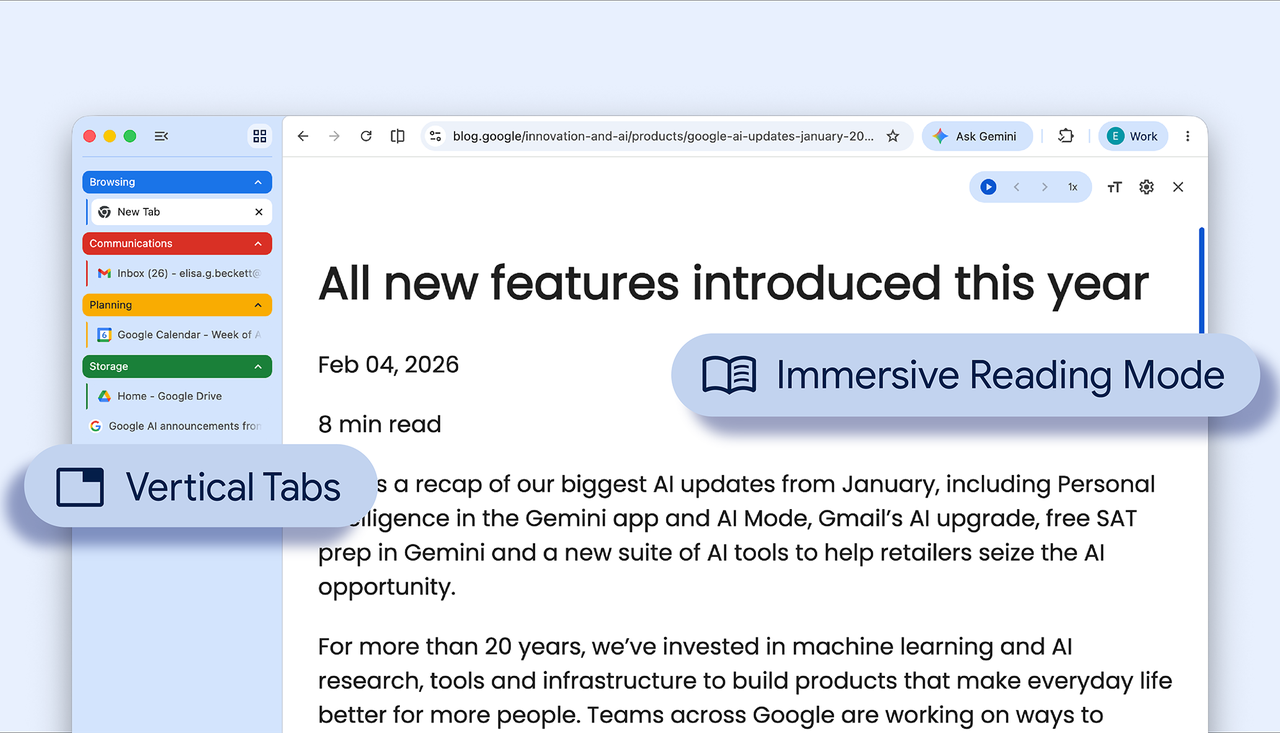
Chrome Okuma Modu: Web Sayfalarını Daha Sade Görüntüleme
Özellik ne sunuyor?
Bazı web sayfalarında reklamlar, yan paneller ve çok sayıda görsel ana metnin takibini zorlaştırabilir. Chrome’un tam sayfa Okuma Modu, desteklenen sayfalarda içeriği daha sade ve metin odaklı bir düzende göstermeyi hedefliyor. Bu görünüm uzun haberleri veya rehberleri okurken dikkat dağıtıcı öğeleri azaltabilir; sayfanın asıl düzenini değiştirmeden ayrı bir okuma sunumu sağlar.
Nasıl denenir?
Okumak istediğiniz sayfayı Chrome’da açın ve sayfaya sağ tıklayarak “Okuma modunda aç” seçeneğini arayın. Seçenek mevcutsa metnin yeni görünümünü kontrol edin. Yazı boyutu ve görünüm seçenekleri sunuluyorsa gözünüze uygun ayarı seçin. Normal sayfa düzenine dönmek için okuma görünümünü kapatıp sekmenin özgün içeriğine geri geçebilirsiniz.
Kullanımda nelere dikkat edilmeli?
Okuma görünümü her site türünde aynı sonucu vermeyebilir; etkileşimli araçlar, tablolar veya gömülü içerikler sadeleştirilmiş biçimde görünmeyebilir. Form doldurmanız ya da bağlantıları kullanmanız gerekiyorsa özgün sayfaya dönün. İçeriğin başlığını ve kaynağını not etmek, okuma modunda metin daha yalın görünürken bilginin nereden geldiğini unutmamaya yardımcı olur.
Erişim ve yayın öncesi kontrol
Özellik Chrome sürümüne ve dağıtım durumuna göre farklılık gösterebilir. Google’ın resmî açıklamasındaki güncel menü adlarını yayın öncesinde doğrulayın. Ekran görüntüsü gerçek Chrome arayüzünden alınmalı; kişisel hesap, açık sekme veya telifli metnin büyük bölümü görünür olmamalı. Okuma modu, sitenin erişilebilirlik yapısının veya güvenilirliğinin yerine geçmez.
 SP
SPGörüşünüz bize yol gösterir.
Tek dokunuşla değerlendirin. Kişisel bilgi toplanmaz.