Chrome PDF Araçları: Belgeye Not Ekleme ve Google Drive’a Kaydetme
Chrome PDF görüntüleyicide metni vurgulama ve not ekleme ile dosyayı Google Drive’a kaydetme akışını tanıyın.
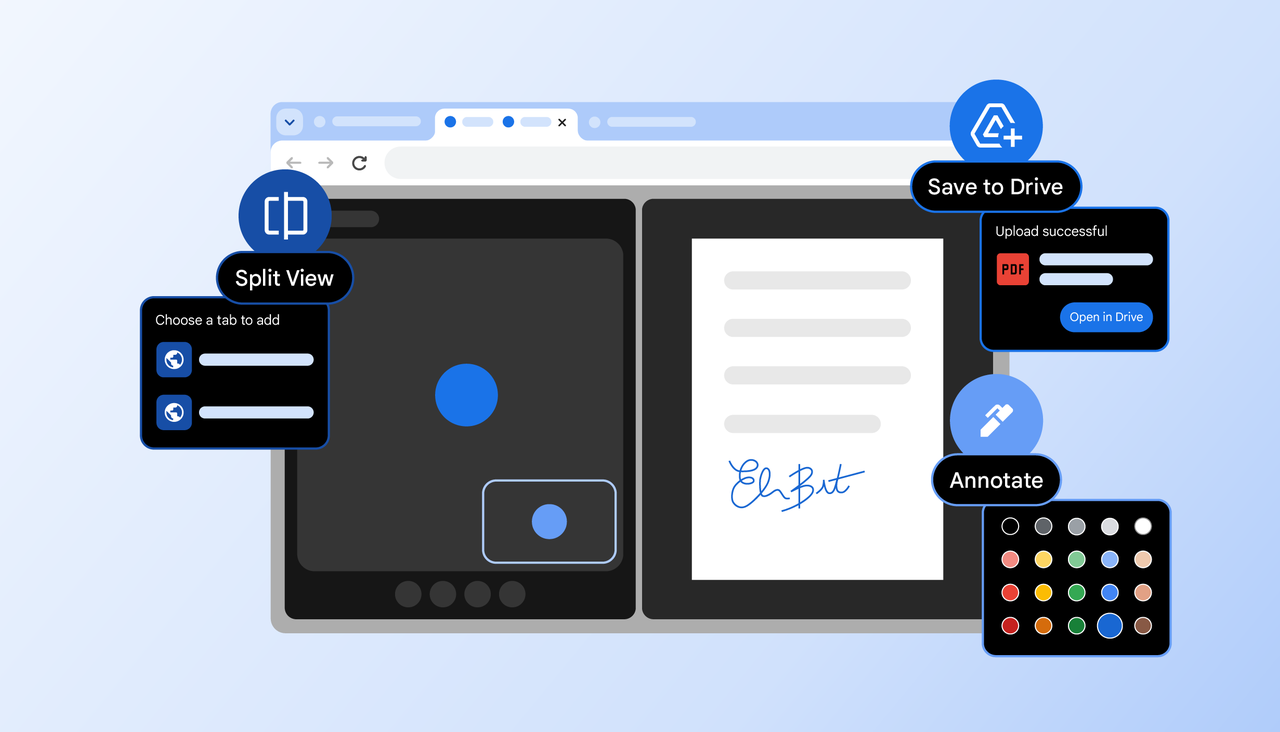
Chrome PDF Araçları: Belgeye Not Ekleme ve Google Drive’a Kaydetme
Özellik ne sunuyor?
PDF’yi hızlıca gözden geçirmek için her zaman ayrı bir uygulama açmak gerekmeyebilir. Chrome’un PDF görüntüleyicisine eklenen açıklama araçları, desteklenen sürümlerde metni vurgulamaya ve belgeye not eklemeye yardımcı olur. Google ayrıca PDF’yi doğrudan Drive’a kaydetme seçeneğini duyurdu; dosya, Drive’da “Saved from Chrome” adlı klasörde düzenlenebilir.
Nasıl denenir?
Chrome’da PDF dosyasını açın ve görüntüleyicideki açıklama araçlarını kontrol edin. Önemli bölümü vurgulayın veya kısa not ekleyin; değişiklikleri kaydetmeden önce dosyanın doğru kopyasında çalıştığınızı doğrulayın. Google Drive’a kaydet seçeneği görünüyorsa hedef hesabı kontrol edin ve dosyanın Drive’a aktarıldığını sonradan açarak teyit edin. İş akışını önemli belge yerine deneme PDF’siyle öğrenmek daha güvenlidir.
Kullanımda nelere dikkat edilmeli?
Bu araçlar hızlı inceleme ve kişisel notlar için uygundur; karmaşık imza, form veya belge düzenleme ihtiyacında kurumsal olarak onaylanmış PDF yazılımının yerini tutmayabilir. Drive’a kaydetmek için Google hesabında oturum açmanız gerekebilir. Kurum hesabı kullanıyorsanız dosyanın hangi alana kaydedildiğini ve paylaşım izinlerini inceleyin; yanlış hesabın Drive’ına kaydetmek gizlilik sorunu doğurabilir.
Erişim ve yayın öncesi kontrol
Özelliklerin görünürlüğü Chrome sürümüne, platforma ve kademeli dağıtıma göre değişebilir. Google’ın resmî ürün duyurusunu yayın öncesinde tekrar kontrol edin ve mevcut PDF’nizin yedeğini saklayın. Örnek görselde özel belge, imza, e-posta veya Drive klasör adı bulunmasın; yalnızca gerçek Chrome arayüzü kullanılsın.
 SP
SPGörüşünüz bize yol gösterir.
Tek dokunuşla değerlendirin. Kişisel bilgi toplanmaz.