Windows Recall Ekran Görüntülerini Nasıl Kontrol Ediyor?
Windows Recall, geçmişte yaptığınız işlemleri bulmayı kolaylaştırmak için anlık görüntülerden yararlanıyor. Özelliğin isteğe bağlı yapısını, kayıtların nasıl duraklatılacağını ve hassas uygulama ya da sitelerin nasıl filtreleneceğini sade biçimde açıklıyoruz. Kullanmadan önce değerlendirilmesi gereken gizlilik noktalarını da sıralıyoruz.
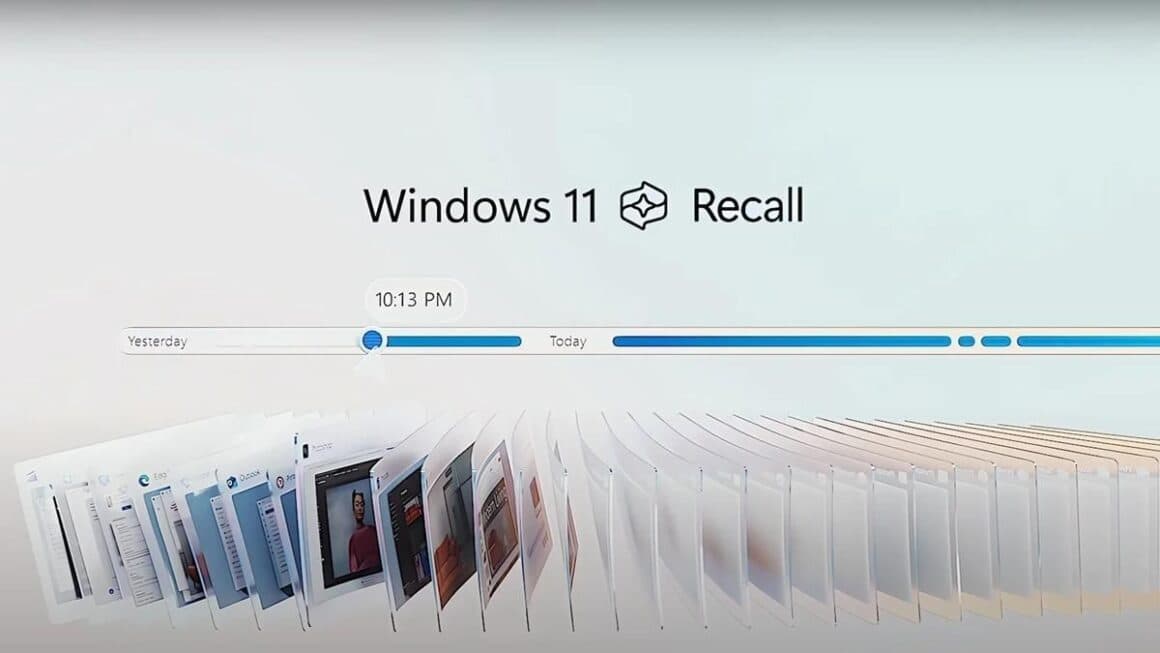
Bilgisayarda daha önce gördüğünüz bir belgeyi, siteyi veya uygulama ekranını yeniden bulmak bazen zaman alır. Windows Recall, belirli Copilot+ bilgisayarlarda geçmiş etkinlikleri anlık görüntüler üzerinden aramayı kolaylaştırmayı amaçlar. Bu fikir kullanışlı görünse de ekranda hassas bilgiler bulunabileceği için özelliğin nasıl kontrol edildiğini bilmek önemlidir.
Anlık görüntü kaydı isteğe bağlıdır
Microsoft’un destek bilgilerine göre Recall anlık görüntülerini kaydetme özelliği varsayılan olarak etkin değildir; kullanıcının bunu açması gerekir. Ayarlar bölümündeki Gizlilik ve güvenlik > Recall ve anlık görüntüler alanından kayıt durumunu görebilir ve değiştirebilirsiniz.
Kayıt geçici olarak duraklatılabilir
Hassas bir belgeyle çalışacağınızda veya özel bir görüşme yapacağınızda anlık görüntüleri geçici olarak duraklatabilirsiniz. Sistem tepsisindeki Recall simgesi üzerinden duraklatma seçeneğine ulaşılabilir. Ayar değişikliklerinde Windows Hello ile kimlik doğrulaması istenmesi, başka bir kişinin ayarları kolayca değiştirmesini zorlaştırır.
Uygulama ve site filtreleri önemli
Her ekranın kaydedilmesini istemiyorsanız belirli uygulamaları ve siteleri filtrelemek gerekir. Özellikle parola yöneticileri, finans uygulamaları, sağlık hizmetleri ve kurumsal çalışma araçları için filtre listesini düzenli olarak gözden geçirmek yararlıdır. Tarayıcı seçimi ve kullanılan hesap türü, filtrelerin çalışma biçimini etkileyebilir.
Kullanmadan önce sorulması gerekenler
- Bu özellik günlük çalışma biçimimde gerçekten zaman kazandıracak mı?
- Bilgisayarı başka kişiler de kullanıyor mu?
- Hassas uygulamalar ve siteler filtre listesine eklendi mi?
- Windows Hello ve cihaz şifrelemesi düzgün çalışıyor mu?
- Kurumsal cihaz politikası Recall kullanımına izin veriyor mu?
Özelliği açmak zorunda değilsiniz
Recall’ı kullanmamak bilgisayarın temel işlevlerini engellemez. Arama geçmişi, tarayıcı geçmişi ve dosya düzeni sizin için yeterliyse özelliği kapalı bırakabilirsiniz. Kullanmayı seçerseniz de ilk gün filtreleri yapılandırmak, daha sonra birikmiş görüntüleri temizlemekten daha kolaydır.
Recall değerlendirilirken yalnızca sunduğu kolaylığa değil, ekranda hangi bilgilerin göründüğüne de bakılmalıdır. Özelliği bilinçli biçimde açmak, gereksiz uygulamaları filtrelemek ve ihtiyaç olmadığında duraklatmak; kullanım kolaylığı ile gizlilik arasında daha dengeli bir yaklaşım sağlar.
 SP
SPGörüşünüz bize yol gösterir.
Tek dokunuşla değerlendirin. Kişisel bilgi toplanmaz.