Microsoft PowerToys ve Yapay Zeka Destekli Advanced Paste ile Windows Verimliliği
Windows 11 deneyimini üst seviyeye çıkaran açık kaynaklı Microsoft PowerToys paketi, AI Advanced Paste, Peek ve FancyZones pencere yönetimi kullanımı.
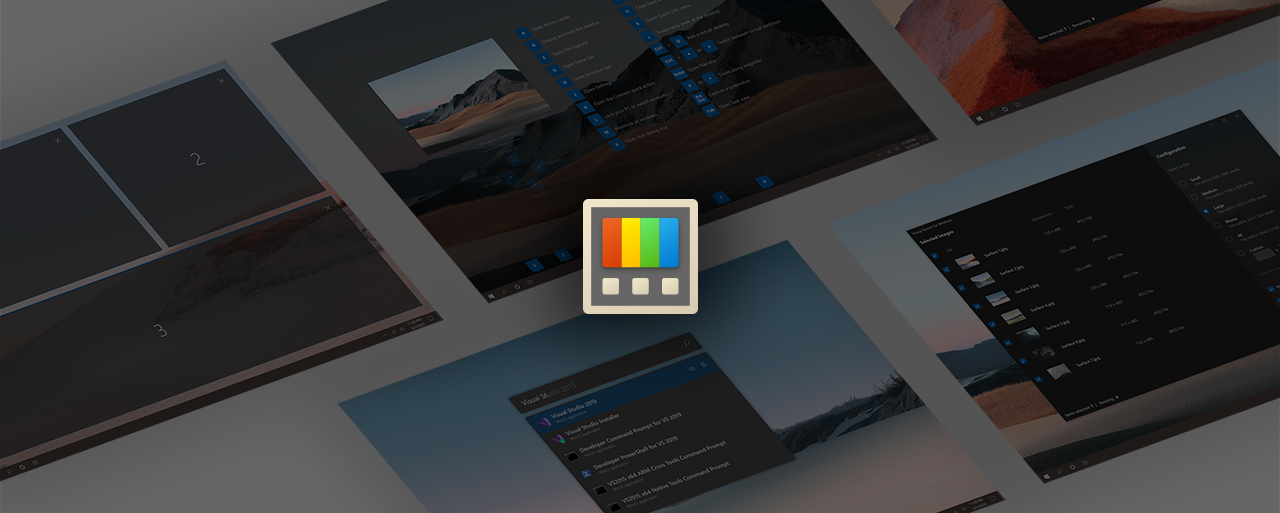
Microsoft PowerToys ve Gelişmiş Masaüstü Araçları
Özellik ne işe yarar?
Microsoft PowerToys, Windows 11 ve 10 işletim sistemlerinin varsayılan yeteneklerini güçlendirmek için Microsoft geliştirici topluluğu tarafından sunulan ücretsiz ve açık kaynaklı bir sistem araçları paketidir. Sık sık güncellenen bu paket, güç kullanıcılara (power users) masaüstü düzeni ve dosya yönetiminde muazzam bir esneklik kazandırır. Paket içinde öne çıkan en yeni araçlardan biri olan yapay zeka destekli \’Advanced Paste\’ (Gelişmiş Yapıştır), panodaki (clipboard) verileri sadece düz metin olarak değil; doğrudan JSON, Markdown veya HTML formatına dönüştürerek yapıştırmanızı sağlar. OpenAI API entegrasyonu sayesinde panodaki karmaşık bir metni anında özetleyerek, farklı bir dile çevirerek veya kod formatına dönüştürerek hedef uygulamaya aktarır. Paket ayrıca macOS\’teki Quick Look özelliğini Windows\’a getiren \’Peek\’, pencereleri karmaşık ekran düzenlerine göre bölen \’FancyZones\’ ve görsellerdeki metinleri anında kopyalayan \’Text Extractor\’ gibi onlarca kritik aracı tek bünyede birleştirir.
Nasıl uygulanır?
PowerToys paketini yüklemek için Microsoft Store uygulamasını açıp \’Microsoft PowerToys\’ araması yapabilir veya GitHub üzerindeki resmî repository sayfasından en güncel \’.exe\’ yükleyicisini indirebilirsiniz. Kurulum tamamlandıktan sonra uygulama sistem tepkisinde (system tray) çalışmaya başlar. Advanced Paste özelliğini kullanmak için varsayılan kısayol olan \’Win + Shift + V\’ tuşlarına basın. Açılan küçük pencerede metni düz metin (Plain text), Markdown veya JSON olarak yapıştırma seçeneklerini görürsünüz. Eğer yapay zeka özelliklerini aktif etmek istiyorsanız, PowerToys Ayarlar menüsünden \’Advanced Paste\’ sekmesine gidin, kendi OpenAI API anahtarınızı (API Key) girin ve dönüştürme komut istemlerini (prompts) tanımlayın. Dosyaları açmadan hızlıca önizlemek için ise herhangi bir dosyanın üzerindeyken \’Ctrl + Space\’ kısayolunu kullanarak \’Peek\’ aracını tetikleyebilirsiniz.
İyi sonuç için ipuçları
Çoklu monitör kullanıyorsanız \’FancyZones\’ aracını aktif edin ve \’Win + Shift + `\’ kısayolu ile ekranınızı istediğiniz karmaşıklıkta kılavuz bölgelere ayırın; pencereleri \’Shift\’ tuşuna basılı tutarak sürükleyip bu bölgelere milimetrik oturtun. Klavyenizdeki özel tuş kombinasyonlarını yeniden haritalandırmak için \’Keyboard Manager\’ modülünü kullanarak iş akışınıza uygun özel kısayol profilleri oluşturun.
Dikkat edilmesi gerekenler
Advanced Paste aracında OpenAI API entegrasyonu kullandığınızda, panonuzdaki metinlerin işlenmek üzere harici yapay zeka sunucularına gönderildiğini unutmayın. Hassas şifreleri veya kurumsal gizli belgeleri kopyaladığınızda AI ile dönüştürme özelliğini çalıştırmayın veya yerel işleme yapan modelleri tercih edin. PowerToys güncellemelerini düzenli takip ederek arka plan bellek kullanımını (RAM tüketimi) optimize edin.
 SP
SPGörüşünüz bize yol gösterir.
Tek dokunuşla değerlendirin. Kişisel bilgi toplanmaz.