Mac İçin Yedekleme Programı Seçme Rehberi
Time Machine, iCloud eşitlemesi, harici disk ve konum dışı yedek seçeneklerini karşılaştırarak Mac verilerinizi güvenle koruyun.
Mac İçin Yedekleme Programı Seçme Rehberi
Türkçe açıklama, ekran görüntüsü ve güvenli resmî indirme bağlantısı.
Mac için yedekleme programı seçerken yalnızca “otomatik yedekliyor” ifadesine bakmak yeterli değildir. İyi bir yedekleme düzeni; yanlışlıkla silinen tek bir dosyayı, bozulan diskteki bütün verileri ve gerektiğinde eski bir dosya sürümünü geri getirebilmelidir. macOS ile birlikte gelen Time Machine çoğu kullanıcı için sağlam bir başlangıçtır. Ancak iCloud eşitlemesi, Time Machine yedeği ve farklı bir yerde tutulan ikinci kopya aynı görevi yapmaz. Bu rehber, seçenekleri gerçek kullanım ihtiyaçlarına göre ayırır.
Yedekleme ile eşitleme arasındaki fark
iCloud Drive, Masaüstü ve Belgeler klasörlerini farklı Apple aygıtlarında güncel tutabilir. Fotoğraflar ve kişiler gibi veriler de iCloud üzerinden eşitlenebilir. Eşitleme günlük kullanım açısından yararlıdır; fakat bir dosya silindiğinde veya hatalı sürüm kaydedildiğinde değişiklik diğer aygıtlara da yansıyabilir. Bu nedenle eşitleme tek başına tam yedek sayılmaz.
Yedekleme ise verilerin belirli zamandaki ayrı bir kopyasını tutar. Sürüm geçmişi olan bir sistem, bugün bozulan dosyanın dünkü veya geçen haftaki hâline dönmeyi sağlayabilir. Apple da iCloud ile eşitlenen verilerin yanında Time Machine gibi bir yedekleme yönteminin kullanılmasını öneriyor.
Time Machine nasıl çalışır?
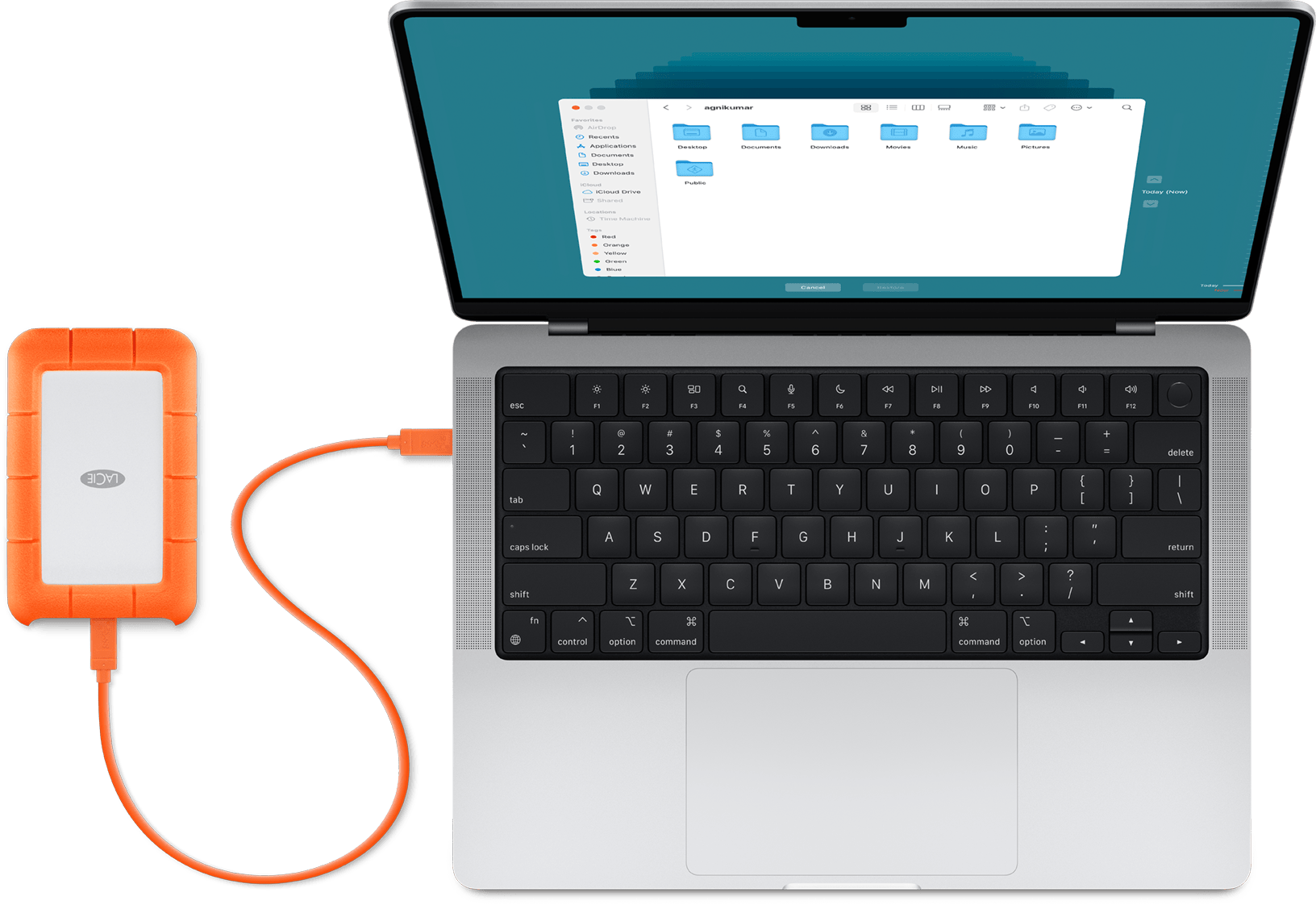
Time Machine macOS’un yerleşik yedekleme özelliğidir. Uygulamalar, kullanıcı hesapları, fotoğraflar, e-postalar, belgeler ve sistemdeki birçok ayar yedeklenebilir. İlk yedek uzun sürebilir; sonraki işlemlerde çoğunlukla değişen dosyalar kopyalanır. Yedekleme diski dolmaya başladığında sistem en eski yedekleri silerek yeni yedekler için alan açar.
Time Machine’in önemli avantajı dosya sürümlerini tarih içinde saklamasıdır. Yanlışlıkla değiştirdiğiniz bir belgeyi, sildiğiniz klasörü veya eski fotoğraf arşivini geri getirebilirsiniz. Yeni Mac kurulurken Geçiş Yardımcısı ile kullanıcı dosyaları ve uygulamalar da Time Machine yedeğinden aktarılabilir.
Time Machine kurulumu adım adım
- Yedekleme için kullanacağınız harici diski Mac’e bağlayın.
- Apple menüsü > Sistem Ayarları > Genel > Time Machine yolunu açın.
- Yedekleme Diski Ekle veya artı düğmesini seçin.
- Bağladığınız diski işaretleyip Diski Ayarla seçeneğine basın.
- Sunuluyorsa yedeği şifreleme seçeneğini açın ve unutmayacağınız güçlü bir parola belirleyin.
- İlk yedekleme tamamlanana kadar diski çıkarmayın ve Mac’in güç bağlantısını koruyun.
Menü isimleri eski macOS sürümlerinde farklı görünebilir. Güncel macOS sürümlerinde Apple’ın resmî yolu Sistem Ayarları içindeki Genel ve Time Machine bölümüdür. Disk biçimlendirme uyarısı çıkarsa diskteki mevcut dosyaların silinebileceğini unutmayın; devam etmeden önce diskin boş olduğundan veya içeriğinin başka yerde bulunduğundan emin olun.
Yedekleme diski ne kadar büyük olmalı?
Yedek diskin yalnızca Mac’teki mevcut veri kadar olması teknik olarak ilk kopyaya yetebilir; fakat sürüm geçmişi için boş alan bırakmaz. Pratikte Mac’te kullanılan alanın en az iki katı kapasite daha rahat bir geçmiş sağlar. Örneğin Mac’te 350GB veri kullanılıyorsa 1TB disk, 500GB diske göre daha uzun süre eski sürüm tutabilir. Çok büyük video arşivi veya sanal makine kullananların daha yüksek kapasiteye ihtiyacı olabilir.
SSD daha sessiz, hızlı ve darbeye karşı daha dayanıklıdır; HDD ise aynı bütçede daha yüksek kapasite sunabilir. Yedekleme hızı önemliyse SSD, uzun süre masa üzerinde bağlı kalacak yüksek kapasiteli bir arşiv için HDD düşünülebilir. Diskin bağlantısı Mac’inizdeki USB-C veya Thunderbolt bağlantısıyla uyumlu olmalıdır.
Yedek şifreleme neden önemlidir?
Yedekleme diski, Mac’teki kişisel dosyaların kopyasını taşır. Disk kaybolur veya başkasının eline geçerse şifrelenmemiş veriler okunabilir. Time Machine kurulurken yedek şifreleme seçeneğini açmak bu riski azaltır. Ancak şifreleme parolası unutulursa yedeğe erişilemeyebilir. Parolayı parola yöneticisinde veya güvenli bir fiziksel kayıtta saklayın; diskin üzerine yazmayın.
Time Machine’e alternatif program seçerken nelere bakılmalı?
Bazı kullanıcılar önyüklenebilir kopya, bulut yedeği, belirli klasörleri farklı zamanlarda çalıştırma veya birden fazla hedefe yedekleme gibi ek özellikler ister. Üçüncü taraf program karşılaştırırken şu noktaları kontrol edin:
- Program kullandığınız macOS sürümünü ve Apple Silicon işlemcileri destekliyor mu?
- Yedekler açık bir dosya yapısında mı, yoksa yalnızca aynı programla mı geri yüklenebiliyor?
- Sürüm geçmişi ve silinen dosyalar için saklama süresi ayarlanabiliyor mu?
- Yedekler uçtan uca veya yerel olarak şifrelenebiliyor mu?
- Tam disk geri yükleme ve tek dosya geri yükleme yöntemleri açıkça belgelenmiş mi?
- Abonelik bittiğinde mevcut yedeklere erişim nasıl devam ediyor?
- Programın kurtarma ortamı ve teknik destek seçenekleri var mı?
3-2-1 yedekleme yaklaşımı
Önemli veriler için yaygın yaklaşım, verinin üç kopyasını iki farklı ortamda tutmak ve kopyalardan birini farklı bir fiziksel konumda saklamaktır. Mac’teki asıl dosyalar birinci kopyadır. Time Machine diski ikinci kopya olabilir. Şifreli bir bulut yedeği veya başka yerde saklanan ikinci disk ise yangın, hırsızlık ve aynı anda oluşabilecek cihaz kaybına karşı üçüncü kopyayı sağlar.
Time Machine diskinin sürekli Mac’in yanında durması günlük silme ve disk arızasına karşı korur; fakat aynı ortamda meydana gelen hırsızlık veya fiziksel hasara karşı yeterli değildir. Çok önemli çalışma dosyaları için konum dışı kopya bu nedenle değerlidir.
Yedek gerçekten çalışıyor mu?

Yedekleme simgesinin “tamamlandı” demesi tek başına yeterli kontrol değildir. Belirli aralıklarla küçük bir test dosyasını geri yükleyin ve açılabildiğini doğrulayın. Time Machine ayarlarında son başarılı yedekleme tarihini kontrol edin. Harici disk bağlanmıyorsa kabloyu, güç kaynağını ve Disk İzlencesi’nde görünüp görünmediğini inceleyin. Apple, ağ üzerinden kullanılan yedek hedeflerinde Mac ile hedefin aynı ağda olduğunun kontrol edilmesini öneriyor.
Sık yapılan hatalar
- iCloud eşitlemesini tek yedek sanmak.
- Yedekleme diskini yıllarca hiç geri yükleme testi yapmadan kullanmak.
- Disk şifreleme parolasını yalnızca hatırlamaya güvenmek.
- Yedek diskini de Mac ile aynı çantada sürekli taşımak.
- Disk dolduğu veya bağlantı koptuğu hâlde uyarıları görmezden gelmek.
- Tek bir yedek kopyasına güvenmek.
Sonuç
Çoğu Mac kullanıcısı için Time Machine, ücretsiz ve macOS ile bütünleşik olması nedeniyle ilk tercih olmalıdır. iCloud günlük eşitleme için yararlıdır ancak Time Machine’in yerini tek başına tutmaz. İş dosyaları, fotoğraf arşivleri veya geri döndürülemeyecek veriler için Time Machine’e ek olarak farklı bir konumda ikinci yedek bulundurmak daha güvenli bir düzen oluşturur. Hangi programı seçerseniz seçin, otomatik çalışma, şifreleme, sürüm geçmişi ve gerçek geri yükleme testi temel ölçütler olmalıdır.
 SP
SPGörüşünüz bize yol gösterir.
Tek dokunuşla değerlendirin. Kişisel bilgi toplanmaz.