Eski Bilgisayarı Hızlandırmak İçin Yapılabilecekler
Eski bir bilgisayarı hızlandırmak için format atmadan önce başlangıç uygulamaları, depolama, güncellemeler ve donanım yükseltmeleri nasıl değerlendirilir?
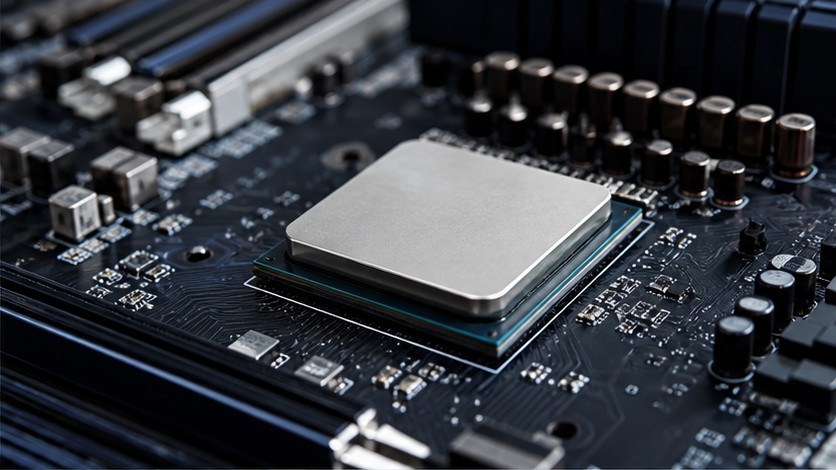
Eski Bilgisayarı Hızlandırmak İçin Yapılabilecekler
Yavaşlayan bir bilgisayarı hemen değiştirmek çoğu zaman şart değildir. Sorunun kaynağı dolu depolama, gereksiz başlangıç uygulamaları, eski bir mekanik disk veya yetersiz RAM olabilir. Önce darboğazı tespit etmek, para harcamadan yapılabilecekleri uygulamak en doğru sıradır.
Başlangıçta çalışan uygulamaları azaltın
Windows’ta Görev Yöneticisi’nin Başlangıç Uygulamaları bölümünde, bilgisayar açılır açılmaz çalışan yazılımlar görülebilir. Her gün kullanmadığınız programların otomatik başlamasını kapatmak açılış süresini ve arka plan yükünü azaltabilir.
Depolamada boş alan bırakın
Sistem diskinin tamamen dolması güncellemeleri ve geçici dosya işlemlerini zorlaştırabilir. Kullanılmayan büyük dosyaları başka bir diske taşıyın, indirilenleri düzenleyin ve gereksiz uygulamaları kaldırın. Rastgele sistem klasörlerinden dosya silmeyin.
Güncellemeleri tamamlayın
İşletim sistemi, ekran kartı ve kritik donanım sürücülerinin güncel olması performans ve kararlılık açısından önemlidir. Sürücüleri mümkün olduğunca Windows Update veya üreticinin resmi destek sayfasından edinin.
Tarayıcı yükünü azaltın
Çok sayıda sekme ve uzantı, özellikle 8 GB veya daha az RAM’e sahip eski sistemlerde ciddi bellek tüketebilir. Kullanmadığınız uzantıları kaldırın ve sürekli açık duran sekmeleri azaltın.
Mekanik disk kullanıyorsanız SSD en büyük farkı yaratabilir
Eski bilgisayarlarda hâlâ HDD bulunuyorsa SATA SSD’ye geçiş, açılış süresi ve programların tepki hızında belirgin iyileşme sağlayabilir. SSD işlemciyi hızlandırmaz ancak dosya erişimini büyük ölçüde hızlandırır.
RAM yükseltmesini kullanımınıza göre değerlendirin
Tarayıcı, ofis uygulamaları ve görüntülü görüşmeler aynı anda kullanıldığında sistem sürekli diske veri aktarıyorsa RAM yetersiz olabilir. Cihazın desteklediği bellek türünü ve maksimum kapasiteyi üretici belgelerinden kontrol edin.
Temizlik programlarına dikkat edin
Kayıt defterini otomatik “onardığını” veya tek tıkla mucize hız vaat ettiğini söyleyen araçlar çoğu zaman gerekli değildir. Sistem araçları ve güvenilir üretici yazılımları genellikle yeterlidir.
Önce darboğazı tespit edin
Bilgisayarı hızlandırmanın en doğru yolu, hangi parçanın sistemi yavaşlattığını anlamaktır. Görev Yöneticisi üzerinden işlemci, bellek, disk ve GPU kullanımını gözlemleyebilirsiniz. Bilgisayar hiçbir şey yapmıyorken disk kullanımı sürekli yüzde 100’e yakınsa eski bir mekanik disk, arka plandaki senkronizasyon veya güncelleme işlemleri sorun yaratıyor olabilir. Bellek sürekli doluysa RAM yetersizliği daha olasıdır. İşlemci sürekli yüksek kullanımda kalıyorsa arka planda çalışan uygulamalar veya yaşlanan donanım sınırlayıcı olabilir.
SSD yükseltmesi neden bu kadar etkili?
Eski sistemlerde mekanik HDD’den SSD’ye geçiş, kullanıcı tarafından hissedilen en büyük hız artışlarından birini sağlar. Windows’un açılması, uygulamaların başlaması ve dosya kopyalama işlemleri belirgin biçimde hızlanır. Ancak bilgisayarınızın SATA mı yoksa NVMe M.2 mi desteklediğini kontrol etmeden SSD satın almamak gerekir. Eski masaüstü ve dizüstü bilgisayarların çoğunda 2,5 inç SATA SSD en uyumlu seçenektir.
Termal bakımın etkisini küçümsemeyin
Yıllardır temizlenmemiş bilgisayarlarda fan ve soğutucu kanalları tozla dolabilir. İşlemci aşırı ısındığında kendini korumak için hızını düşürür. Bu nedenle özellikle dizüstü bilgisayarlarda fan çıkışlarının açık olması, masaüstünde ise kasa içinin temiz tutulması önemlidir. Termal macun değişimi deneyim gerektirdiğinden, cihazı açma konusunda emin değilseniz teknik servisten destek almak daha güvenlidir.
Format atmak her zaman ilk çözüm değildir
Temiz kurulum bazı yazılımsal sorunları çözebilir ancak donanım yetersizliğini ortadan kaldırmaz. Ayrıca sürücü, lisans ve veri yedekleme süreçleri zaman alır. Önce başlangıç uygulamalarını azaltmak, tarayıcı uzantılarını temizlemek ve güncellemeleri tamamlamak daha düşük riskli adımlardır. Sorun devam ederse temiz kurulum değerlendirilebilir.
Yükseltme mi, yeni bilgisayar mı?
SSD ve RAM yükseltmesiyle günlük kullanım için birkaç yıl daha kazanılabilir. Ancak çok eski işlemciler, destek süresi biten işletim sistemleri veya fiziksel olarak yıpranmış cihazlarda yeni bilgisayar daha mantıklı olabilir. Kararı yalnızca hız üzerinden değil; güvenlik güncellemeleri, pil durumu, ekran kalitesi ve bağlantı standartları üzerinden birlikte değerlendirmek gerekir.
Arka plan servislerini rastgele kapatmayın
İnternetteki bazı hızlandırma rehberleri Windows servislerini topluca kapatmayı önerir. Ancak hangi servisin ne işe yaradığını bilmeden yapılan değişiklikler yazıcı, ağ, güncelleme veya güvenlik özelliklerinin bozulmasına neden olabilir. Bunun yerine önce Görev Yöneticisi, Ayarlar ve uygulamaların kendi başlangıç seçeneklerini kullanın. Sistem servislerine yalnızca belirli bir sorunu teşhis ederken ve geri dönüş planınız varken müdahale etmek daha güvenlidir.
Tarayıcı ve antivirüs kullanımını dengeleyin
Çok sayıda güvenlik programını aynı anda çalıştırmak eski bilgisayarlarda ciddi kaynak tüketebilir. Windows’un yerleşik güvenliği birçok ev kullanıcısı için yeterli temel koruma sağlayabilir. Buna ek olarak birden fazla gerçek zamanlı antivirüsü aynı anda çalıştırmak genellikle önerilmez. Tarayıcıda da yıllardır kullanılmayan uzantıları kaldırmak hem güvenliği hem de performansı iyileştirebilir.
Sonuç
Eski bir bilgisayarı hızlandırmada en mantıklı sıra; yazılımsal yükü azaltmak, depolamayı düzenlemek, güncellemeleri tamamlamak ve ardından gerekirse SSD veya RAM yükseltmesine gitmektir.
 SP
SPGörüşünüz bize yol gösterir.
Tek dokunuşla değerlendirin. Kişisel bilgi toplanmaz.